


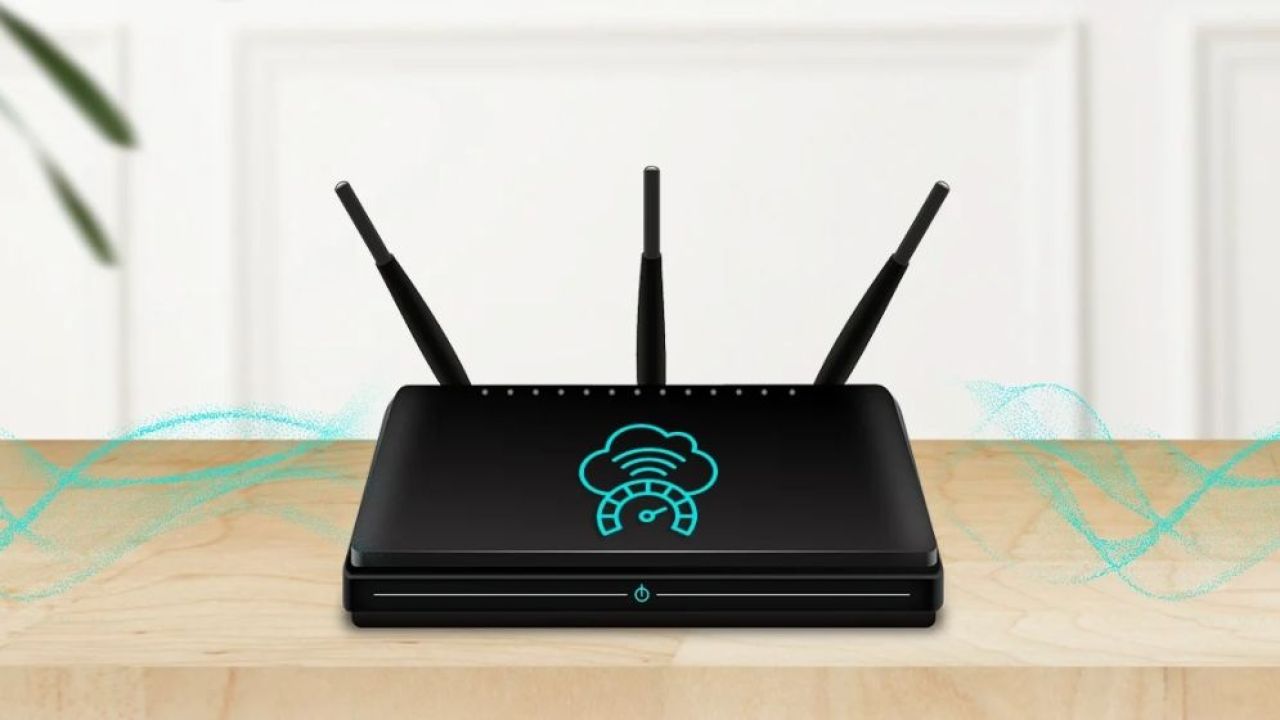
ধীরগতির ওয়াই-ফাই সংযোগ অনেকেরই নিত্যদিনের সমস্যা। বেশিরভাগ ব্যবহারকারী এমন পরিস্থিতিতে রাউটারের অবস্থান পরিবর্তন করেন কিংবা অ্যান্টেনা ঘুরিয়ে দেখেন। তবে নেটওয়ার্ক বিশেষজ্ঞদের মতে, রাউটারের একটি গুরুত্বপূর্ণ সেটিং পরিবর্তন করলেই অনেক ক্ষেত্রে সংযোগের গতি ও স্থিতিশীলতা উল্লেখযোগ্যভাবে উন্নত হতে পারে। এই সেটিংটির নাম চ্যানেল উইডথ (Channel Width) বা চ্যানেল ব্যান্ডউইথ। এটি নির্ধারণ করে, ডেটা আদান-প্রদানের জন্য রাউটার কতটা ওয়্যারলেস স্পেকট্রাম ব্যবহার করবে। সাধারণত আধুনিক রাউটারগুলোতে ২.৪ গিগাহার্জ ব্যান্ডের জন্য ৪০ মেগাহার্জ এবং ৫ গিগাহার্জ ব্যান্ডের জন্য ৮০ মেগাহার্জ চ্যানেল উইডথ ডিফল্টভাবে নির্ধারিত থাকে। অনেক ক্ষেত্রে সেটিংটি অটো মোডেও রাখা হয়। যদিও বড় চ্যানেল উইডথ তাত্ত্বিকভাবে বেশি গতি দিতে পারে, তবে ঘনবসতিপূর্ণ এলাকা বা অ্যাপার্টমেন্টে এটি উল্টো সমস্যা তৈরি করতে পারে। কারণ আশপাশে একাধিক রাউটার একই ফ্রিকোয়েন্সিতে কাজ করলে সংকেতের মধ্যে ইন্টারফেয়ারেন্স বা বাধা সৃষ্টি হয়, যার ফলে সংযোগ ধীর বা অস্থির হয়ে পড়ে। বিশেষজ্ঞদের পরামর্শ, এমন পরিস্থিতিতে ২.৪ গিগাহার্জ ব্যান্ডের চ্যানেল উইডথ ২০ মেগাহার্জে নামিয়ে আনলে সংযোগ অনেক বেশি স্থিতিশীল হতে পারে। কারণ ২.৪ গিগাহার্জ ব্যান্ডে ওভারল্যাপ না করা চ্যানেলের সংখ্যা সীমিত। ফলে বেশি চ্যানেল উইডথ ব্যবহার করলে সংকেতের জট তৈরি হওয়ার ঝুঁকি বেড়ে যায়। অন্যদিকে, ৫ গিগাহার্জ ও ৬ গিগাহার্জ ব্যান্ডে তুলনামূলক বেশি চ্যানেল থাকায় সেখানে ইন্টারফেয়ারেন্স কম হয়। তবে প্রয়োজন হলে এসব ব্যান্ডেও চ্যানেল উইডথ কমিয়ে পরীক্ষা করে দেখা যেতে পারে। বিশেষজ্ঞরা আরও জানান, সংযোগ যদি আগের তুলনায় খারাপ হয়ে যায়, তাহলে সহজেই আবার ডিফল্ট সেটিংয়ে ফিরে যাওয়া যাবে। এ ছাড়া, আশপাশে কোন চ্যানেলে কম ভিড় রয়েছে তা জানতে Wi-Fi Analyzer ধরনের অ্যাপ ব্যবহার করা যেতে পারে। পরিষ্কার চ্যানেল নির্বাচন করলে ওয়াই-ফাইয়ের গতি ও স্থিতিশীলতা আরও ভালো হতে পারে। তবে বিশেষজ্ঞদের মতে, সবার জন্য একই কনফিগারেশন কার্যকর হবে এমন নয়। রাউটারের মডেল, আশপাশের নেটওয়ার্কের সংখ্যা এবং বাড়ির গঠনসহ বিভিন্ন বিষয়ের ওপর নির্ভর করে সবচেয়ে উপযুক্ত সেটিং ভিন্ন হতে পারে। সূত্র: সামা টিভি।যেভাবে পরিবর্তন করবেন



















শনিবার, ২৯ আগস্ট ২০২৬
প্রকাশের তারিখ : ২৭ জুলাই ২০২৬
ধীরগতির ওয়াই-ফাই সংযোগ অনেকেরই নিত্যদিনের সমস্যা। বেশিরভাগ ব্যবহারকারী এমন পরিস্থিতিতে রাউটারের অবস্থান পরিবর্তন করেন কিংবা অ্যান্টেনা ঘুরিয়ে দেখেন। তবে নেটওয়ার্ক বিশেষজ্ঞদের মতে, রাউটারের একটি গুরুত্বপূর্ণ সেটিং পরিবর্তন করলেই অনেক ক্ষেত্রে সংযোগের গতি ও স্থিতিশীলতা উল্লেখযোগ্যভাবে উন্নত হতে পারে। এই সেটিংটির নাম চ্যানেল উইডথ (Channel Width) বা চ্যানেল ব্যান্ডউইথ। এটি নির্ধারণ করে, ডেটা আদান-প্রদানের জন্য রাউটার কতটা ওয়্যারলেস স্পেকট্রাম ব্যবহার করবে। সাধারণত আধুনিক রাউটারগুলোতে ২.৪ গিগাহার্জ ব্যান্ডের জন্য ৪০ মেগাহার্জ এবং ৫ গিগাহার্জ ব্যান্ডের জন্য ৮০ মেগাহার্জ চ্যানেল উইডথ ডিফল্টভাবে নির্ধারিত থাকে। অনেক ক্ষেত্রে সেটিংটি অটো মোডেও রাখা হয়। যদিও বড় চ্যানেল উইডথ তাত্ত্বিকভাবে বেশি গতি দিতে পারে, তবে ঘনবসতিপূর্ণ এলাকা বা অ্যাপার্টমেন্টে এটি উল্টো সমস্যা তৈরি করতে পারে। কারণ আশপাশে একাধিক রাউটার একই ফ্রিকোয়েন্সিতে কাজ করলে সংকেতের মধ্যে ইন্টারফেয়ারেন্স বা বাধা সৃষ্টি হয়, যার ফলে সংযোগ ধীর বা অস্থির হয়ে পড়ে। বিশেষজ্ঞদের পরামর্শ, এমন পরিস্থিতিতে ২.৪ গিগাহার্জ ব্যান্ডের চ্যানেল উইডথ ২০ মেগাহার্জে নামিয়ে আনলে সংযোগ অনেক বেশি স্থিতিশীল হতে পারে। কারণ ২.৪ গিগাহার্জ ব্যান্ডে ওভারল্যাপ না করা চ্যানেলের সংখ্যা সীমিত। ফলে বেশি চ্যানেল উইডথ ব্যবহার করলে সংকেতের জট তৈরি হওয়ার ঝুঁকি বেড়ে যায়। অন্যদিকে, ৫ গিগাহার্জ ও ৬ গিগাহার্জ ব্যান্ডে তুলনামূলক বেশি চ্যানেল থাকায় সেখানে ইন্টারফেয়ারেন্স কম হয়। তবে প্রয়োজন হলে এসব ব্যান্ডেও চ্যানেল উইডথ কমিয়ে পরীক্ষা করে দেখা যেতে পারে। বিশেষজ্ঞরা আরও জানান, সংযোগ যদি আগের তুলনায় খারাপ হয়ে যায়, তাহলে সহজেই আবার ডিফল্ট সেটিংয়ে ফিরে যাওয়া যাবে। এ ছাড়া, আশপাশে কোন চ্যানেলে কম ভিড় রয়েছে তা জানতে Wi-Fi Analyzer ধরনের অ্যাপ ব্যবহার করা যেতে পারে। পরিষ্কার চ্যানেল নির্বাচন করলে ওয়াই-ফাইয়ের গতি ও স্থিতিশীলতা আরও ভালো হতে পারে। তবে বিশেষজ্ঞদের মতে, সবার জন্য একই কনফিগারেশন কার্যকর হবে এমন নয়। রাউটারের মডেল, আশপাশের নেটওয়ার্কের সংখ্যা এবং বাড়ির গঠনসহ বিভিন্ন বিষয়ের ওপর নির্ভর করে সবচেয়ে উপযুক্ত সেটিং ভিন্ন হতে পারে। সূত্র: সামা টিভি।যেভাবে পরিবর্তন করবেন







আপনার মতামত লিখুন